Tampilkan postingan dengan label E-learning. Tampilkan semua postingan

Jumat, 08 November 2019

Penggunaan Aplikasi e-learning Bagi Guru dan Dosen

Kita tahu, saat ini metode pembelajaran sudah sangat berbeda dengan metode belajar beberapa tahun ke belakang. Perkembangan komputer maupun perkembangan jaringan internet telah memberikan banyak sekali perubahan di berbagai sektor, salah satu perubahan yang sangat mencolok adalah di bidang pendidikan. Contohnya dapat kita lihat dengan adanya UNBK (Ujian Nasional Berbasis Komputer) yang telah diselenggarakan beberapa tahun terakhir merupakan salah satu bentuk peranan teknologi di dalam bidang pendidikan.

Selain ujian, perkembangan jaringan komputer juga dapat menjadi keuntungan sendiri bagi para siswa ataupun mahasiswa. Salah satunya adalah buku-buku pelajaran saat ini sudah ada yang dibuat dalam bentuk digital (e-book). Selain itu, peran internet terhadap prestasi belajar siswa adalah adanya tambahan ilmu pengetahuan. Melihat peluang tersebut, para pengembang aplikasi pun kini sudah menciptakan bimbingan belajar secara online. Aplikasi ini pun dapat diakses baik melalui komputer, laptop, tablet, bahkan sampai ke smartphone yang berbasis Android.

Sampai saat ini sudah cukup banyak aplikasi-aplikasi e-learning yang bisa digunakan dengan gratis bagi dunia pendidikan oleh para guru maupun dosen. Apa sajakah aplikasi yang dapat digunakan tersebut ? Berikut ini ulasannya.
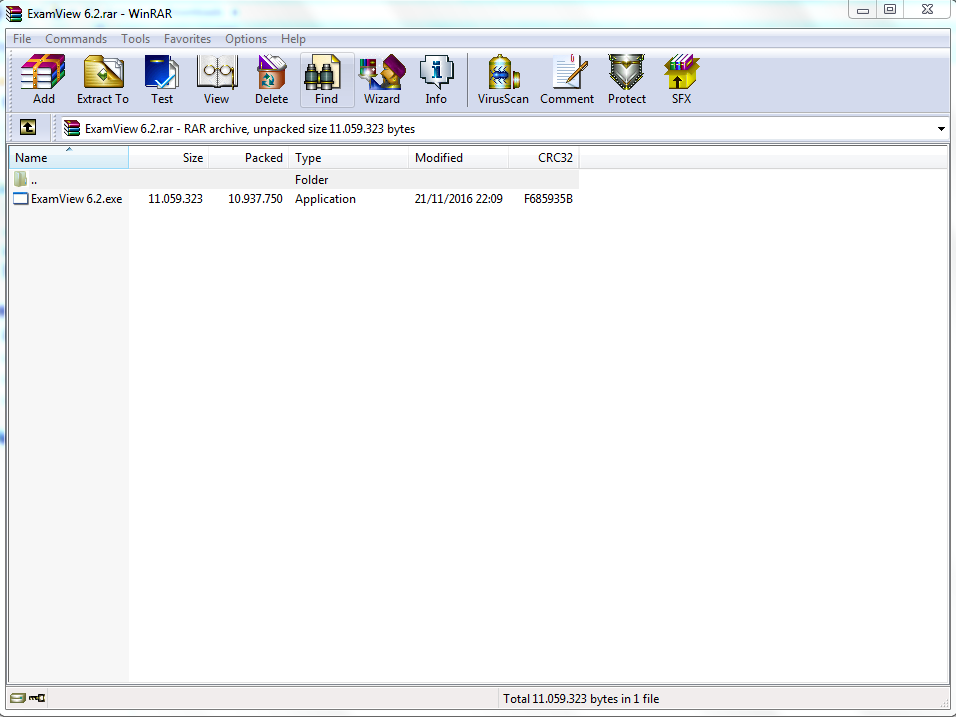
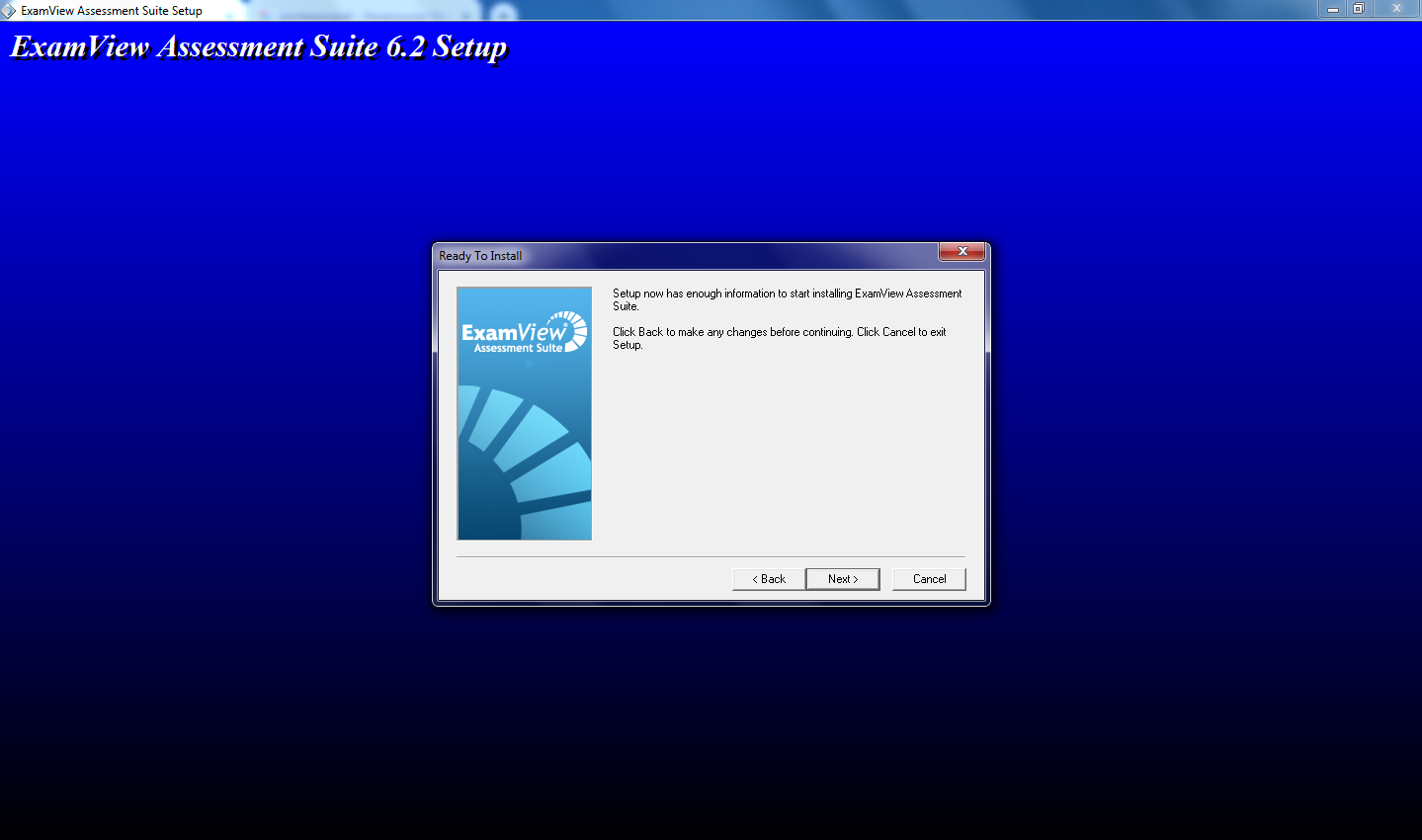
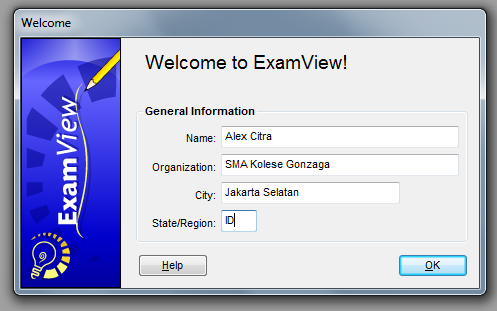
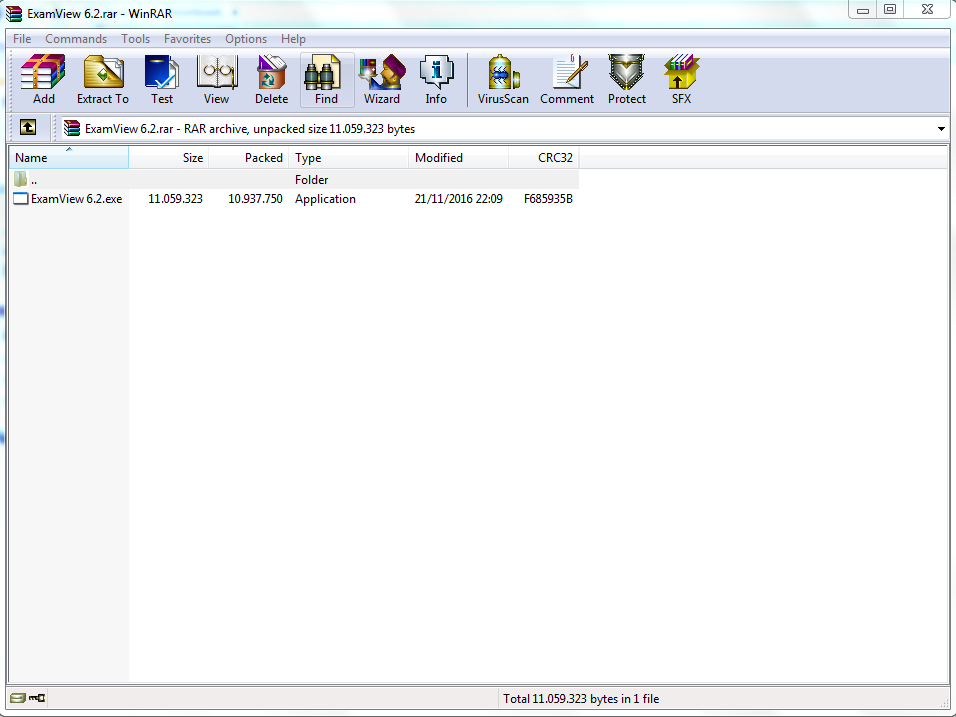
Baca: Cara Instal dan Registrasi Software ExamView 

1. Moodle
Moodle adalah sebuah aplikasi CMS e-learning berbasis website yang dapat merubah sebuah media pembelajaran offline ke dalam bentuk online (web based). Aplikasi elearning Moodle ini memungkinkan siswa untuk masuk kedalam ruang kelas digital untuk mengakses materi-materi pembelajaran. Dengan menggunakan Moodle, pengajar dapat membuat materi pembelajaran, kuis, jurnal elektronik dan lain-lain. Seiring dengan perkembangan teknologi informasi, sekarang Moodle (Modular Object Oriented Dynamic Learning Environment) juga dapat digunakan melalui aplikasi berbasis Android dan iOS.

Pembuatan soal ke dalam moodle akan lebih mudah dengan menggunakan examview, silahkan klik Membuat Soal Ujian dengan ExamView

Klik Moodle.org

2. Google Classroom
Google Classroom (atau dalam bahasa Indonesia yaitu Ruang Kelas Google) adalah suatu serambi pembelajaran campuran yang diperuntukkan terhadap setiap ruang lingkup pendidikan yang dimaksudkan untuk menemukan jalan keluar atas kesulitan dalam membuat, membagikan dan menggolong-golongkan setiap penugasan tanpa kertas.

Google Classroom memertalikan banyaknya layanan Google secara berbarengan guna mengulurkan sambung tangan bagi lembaga-lembaga pendidikan agar beralih cara menuju sistem tanpa kertas

Pembuatan dan pemberian tugas bisa dilakukan penyelesaiannya melewati Google Drive sambil menggunakan Gmail untuk membuat pemberitahuan di ruang kelas Google. Para murid dapat diundang ke sebuah ruang kelas dengan beberapa cara yaitu melalui basis data lembaga, melalui sebuah kode pribadi yang kemudian dapat ditambahkan di dalam antarmuka murid atau dengan didatangkan secara sendirian dari Sistem Pengelolaan Keterangan Sekolah (School Information Management System). Google Classroom disatupadukan dengan Google Calendar dari para murid dan guru. Tiap-tiap kelas dibuatkan dengan adanya sebuah berkas yang dipisahkan oleh Google Classroom di dalam masing-masing layanan Google di mana para murid dapat menyerahkan hasil kerjanya untuk digolong-golongkan oleh seorang guru.
Silahkan klik Google Classroom

3. Quipperschool
Didirikan oleh Masayuki Watanabe di London pada Desember 2010, Quipper School merupakan startup pendidikan yang menyediakan dua layanan utama: Pertama: Quipper School Learn sebuah portal khusus siswa dimana mereka bisa mengakses atau membaca materi pelajaran, menjawab soal, mengirimkan pesan ke guru, dan melihat performa belajar teman sekelasnya.

Kedua: Quipper School Link sebuah portal khusus untuk guru dimana mereka dapat menyiapkan tugas, melihat perkembangan siswa, mengirim pesan ke siswa, mengelola kelas, dan membuat kelas online.

Mau daftar silahkan klik Quipperschool.com

4. Edmodo
Edmodo adalah platform microblogging pribadi yang dikembangkan untuk guru dan siswa, dengan mengutamakan privasi siswa. Guru dan siswa dapat berbagi catatan, tautan, dan dokumen. Guru juga memiliki kemampuan untuk mengirimkan peringatan, acara, dan tugas untuk siswa dan dapat memutuskan untuk mengirimkan sesuatu dalam kerangka waktu yang dapat dilihat publik.

Edmodo adalah sebuah platform pembelajaran sosial untuk guru/dosen, siswa/mahasiswa maupun untuk orang tua/wali yang dikembangkan pada akhir 2008 oleh Nic Borg dan Jeff O’Hara yang merasakan kebutuhan untuk berkembang di lingkungan sekolah/kampus untuk mencerminkan bahwa dunia yang semakin global dan terhubung, maka keduanya menciptakan sebuah alat/aplikasi yang dapat menutup kesenjangan antara bagaimana siswa/mahasiswa menjalani kehidupan mereka dan bagaimana mereka belajar di sekolah/kampus, untuk itulah maka Edmodo ada. Edmodo dibuat sebagai sebuah platform pembelajaran jejaring sosial untuk guru/dosen, siswa/mahasiswa, dan orang tua/wali.

Edmodo dirancang untuk membuat siswa/mahasiswa bersemangat belajar di lingkungan yang lebih akrab. Di dalam Edmodo, guru/dosen dapat melanjutkan diskusi kelas online, memberikan polloing untuk memeriksa pemahaman siswa/mahasiswa, dan lencana penghargaan kepada siswa/mahasiswa secara individual berdasarkan kinerja atau perilaku.

Silahkan masuk ke laman berikut ini edmodo.com

5. Schoology
Schoology adalah solusi sistem manajemen pembelajaran (LMS) yang dirancang untuk kolaborasi antara semua jenis pelajar dan instruktur. Solusinya ditujukan untuk pembelajaran K-12 (istilah yang digunakan dalam pendidikan dan teknologi pendidikan di Amerika Serikat, yakni seperti TK, dan dari kelas satu sampai kelas dua belas.), pendidikan tinggi dan program pelatihan perusahaan.

Fokus utama solusi LMS Schoology adalah untuk memungkinkan kolaborasi, dengan pos pemeriksaan yang sering dilakukan untuk memastikan peserta terlibat dengan materi. Penambahan terbaru untuk solusinya adalah manajemen penilaian, yang membawa fitur manajemen pembelajaran untuk penilaian.

Schoology menawarkan API generasi berikutnya dan dukungan Learning Tools Interoperability (LTI), pencitraan merek khusus, pembuatan peran granular, penilaian lanjutan, dan analisis terperinci, dengan biaya tertentu. Seperti halnya Edmodo, Schoology menggunakan estetika Facebook yang akrab dengan fitur gamification, aplikasi mobile, dan akun orang tua. Modelnya hampr mirip dengan Edmodo. Siswa, orang tua, dan guru dapat menggunakannya secara gratis, namun admin akan membayar untuk berbagai fitur tambahan/premium. Dengan wajah jejaring sosial dan fondasi perusahaan LMS, Schoology menyentuh titik manis untuk manajemen pembelajaran di sekolah maupun perguruan tinggi.

Untuk mempelajari manfaatnya silahkan klik modul schoology yang pernah saya tulis sebelumnya sebagai berikut:  schoology.com 

Minggu, 20 Oktober 2019

Pemanfaatan e-Learning dengan Schoology

Schoology adalah layanan jejaring sosial dan lingkungan belajar virtual untuk sekolah K-12 dan lembaga pendidikan tinggi yang memungkinkan pengguna untuk membuat, mengelola, dan berbagi konten akademik. Juga dikenal sebagai sistem manajemen pembelajaran (LMS) atau sistem manajemen kursus (CMS), platform berbasis cloud menyediakan alat yang diperlukan untuk mengelola ruang kelas online.

Layanan ini mencakup catatan kehadiran, buku pelajaran online, tes dan kuis, dan dropbox pekerjaan rumah. Fitur media sosial memfasilitasi kolaborasi antara kelas, grup, atau sekolah. Sistem ini dapat diintegrasikan dengan pelaporan sekolah dan sistem informasi yang ada dan juga menyediakan keamanan, filter, dan dukungan yang dibutuhkan oleh sekolah.

Produk dasar ditawarkan kepada perorangan, sekolah dan tanpa biaya alias gratis. Penghasilan berasal dari add-on premium seperti branding khusus, paket dukungan, peningkatan penyimpanan, sistem masuk tunggal, dan integrasi data dengan sistem informasi siswa (SIS) yang ada. 

Schoology telah bermitra dengan layanan pembelajaran lainnya seperti Pendidikan McGraw-Hill dan National Geographic Society Cengage.

Latar Belakang
Platform Schoology dirancang oleh Jeremy Reid, Ryan Hwang dan Alex Trinidad saat masih sarjana di Universitas Washington di St. Louis, MO . Awalnya dirancang untuk berbagi catatan, Schoology dirilis secara komersial pada Agustus 2009. 

Schoology mendapatkan pendanaan modal ventura sebesar $ 1,25 juta dari Meakem Becker Venture Capital pada bulan Juni 2010, mengikuti investasi besar pada tahun 2009 dari investor yang tidak disebutkan namanya. Pada Oktober 2010 layanan ini memiliki lebih dari 2.400 sekolah di seluruh sistemnya dan memiliki rencana untuk membangun konten interaktif yang dapat digunakan guru untuk mendukung materi pelajaran dan memberikan lebih banyak akses ke orang tua. Penyempurnaan termasuk pemberitahuan pesan teks, aplikasi seluler untuk iOS dan Android, integrasi dengan Google Drive dan layanan lainnya, pustaka sumber daya bersama, dan importir pertanyaan untuk pengujian dan kuis. Pada Oktober 2019 dilaporkan bahwa layanan ini digunakan di lebih dari 60.000 sekolah.

Instructor Guide
It's free

I. Membuat Akun Instructor

Untuk membuat akun Instructor baru, anda bisa mengikuti langkah-langkah berikut :
  1. Masuk ke halaman utama https://www.schoology.com/
  2. Pilih menu Instructor                                                                                           
  3. Masukkan Nama, alamat email dan password yang akan anda gunakan untuk login di Schoology
  4. Setelah itu anda akan diminta untuk memasukkan data tempat anda mengajar, masukkan semua data tempat anda mengajar, gunakan tombol search jika tidak terlist secara otomatis kemudian klik Select School                                      
  5. Selesai, anda sekarang sudah memiliki akun schoology dengan role sebagai Instructor   

II. Membuat Course
Pada schoology Course bisa kita samakan sebagai Mata Pelajaran, oleh karena itu langkah pertama untuk melakukan proses belajar mengajar di Schoology adalah membuat Course.

Berikut ini adalah step by step untuk membuat course :
  1. Klik drop-down menu Course yang ada pada menu bagian atas. Kemudian klik Create.       
         
  2. Isikan form dengan data Mata Kuliah dan Tahun Akademik                      

Section Name biasanya digunakan untuk membuat kelas, misalnya saja anda mengajar 1 Mata Pelajaran yang sama pada beberapa kelas yang berbeda. Dengan menggunakan section anda akan dimudahkan untuk mencopy seluruh materi, tugas maupun ujian yang sudah anda buat pada kelas A misalnya ke kelas B tanpa harus membuat atau mengupload dari awal lagi. 
   

Anda sudah berhasil membuat kelas. 

III. Menambah Course Member
Untuk menambahakan siswa ke dalam Mata pelajaran yang anda ampu harus menggunakan Access Code. Access Code bisa anda dapatkan dengan cara :
  1. Klik pada menu Course, kemudian pilih mata kuliah dan kelas yang anda ampu.
  2. Pada bagian kiri bawah terdapat beberapa digit huruf yang merupakan access code bagi siswa untuk memasuki mata pelajaran tersebut.                                         
Menggunakan Access Code
Sebagai student atau siswa, untuk mendapatkan akses masuk ke dalam Course yang ada harus memiliki Access Code. Penggunaan Access Code secara default bersifat terbuka, artinya siapa saja yang memiliki Access Code bisa langsung masuk ke dalam Course yang sudah dibuat. 

Coures Material
Course material adalah bagian inti dari sebuah proses belajar mengajar. Pada Course Material ini lah tempat anda untuk membuat berbagai macam kebutuhan anda dalam proses belajar mengajar. Terdapat beberapa bagian pada Course material yakni :

Feature di atas dapat digunakan untuk meunjang segala aktifitas guru/dosen untuk mengajar dan memberikan penilaian.

Courses Material : Add Assignments (Tugas)
Untuk membuat tugas bagi Siswa pada Schoology, klik tombol Add Material yang ada di bagian atas Course Material, kemudian klik Add Assignment. Sebelum membuat Assignment anda juga bisa membuat folder terlebih dahulu untuk merapikan tampilan pada Course Material. Pembuatan dan pengaturan folder akan dibahas kemudian.

Hal yang perlu diperhatikan ketika anda membuat sebuah Assignment adalah :
  • Due date     : menentukan kapan batas waktu pengumpulan tugas
  • Category    : menentukan category tugas yang anda berikan, secara default tersetting Ungraded yang artinya anda tidak memberikan nilai pada tugas tersebut dan Create new grading category untuk memberikan nilai pada tugas tersebut.
  • Scale            : Cara penilaian, Angka atau Huruf
  • Advance      : Biarkan saja secara default
Jika sudah selesai maka anda bisa melihat siapa saja yang sudah mengumpulkan tugas dan kapan waktu pengumpulannya. Tepat waktu atau terlambat.
Di halaman penilaian anda bisa langsung merivew seperti apa tugas yang dikumpulkan oleh siswa. Selain itu, anda juga bisa membarikan coretan atau komentar pada bagian-bagian yang anda rasa perlu diperbaiki oleh siswa. Klik Save Changes untuk mengembalikan hasil revisi anda kepada siswa.

Untuk memberikan nilai angka, anda bisa langsung menuliskan angka yang anda inginkan pada bagian pojok kanan atas.
Ketika anda meletakkan cursor pada form grade maka akan muncul form untuk memberikan grade dan comment terhadap hasil yang dicapai oleh siswa. Klik Submit untuk menyimpan nilai. Jangan lupa untuk mengaktifkan Checkbox Show to student agar siswa bisa melihat berpa nilai yang anda berikan.

Courses Materials : Add Test/Quiz (Membuat Kuis)
Untuk membuat Tes atau Kuis, anda bisa mengikuti langkah berikut :
  1. Klik Add Materials
  2. Pilih Add Test/Quiz                                                                   
  3. Isi form Add Test/Quiz
    • Name berisi nama Test/Quiz, misalnya : 
    • Due Date adalah batas waktu pengumpulan tugas, berisi tanggal dan jam
    • Category, sama dengan pembuatan Assignment. Secara default tersetting sebagai ungraded yang artinya tidak untuk dinilai. Buat Category baru agar Kuis bisa dinilai.
  4. Klik Create
Setelah Kuis dibuat, tidak serta merta langsung bisa dikerjakan oleh siswa seperti pada pembuatan Assignment. Pada pembuatan Kuis, langkah setelah membuat Quizz adalah membuat pertanyaan yang akan di ujikan.

Add Question / Membuat Soal
    Untuk membuat Soal, ikuti langkah berikut :
    1. Klik menu Add Question
    2. Pilih jenis pertanyaan yang anda inginkan
    3. Pilih jenis pertanyaan
    Add Question : Test/Quiz Question Type
    Ada beberapa jenis soal yang bisa dibuat untuk Kuis di schoology. Berikut ini adalah beberapa jenis soal yang bisa anda gunakan.

    True/False
    Pada jenis soal ini, anda hanya bisa memberikan dua kemungkinan jawaban, yakni True ata False. Sebelum menyimpan, pastikan anda sudah memberikan jawaban yang tepat untuk pertanyaan yang anda buat. Correct answer adalah jawaban dari soal yang anda buat.

    Multiple Choice
    Secara default tersedia 4 pilihan jawaban, anda bisa menambahkan pilihan dengan menggunakan Add more coices. Anda juga bisa menghapus pilihan dengan klik tombol Remove Blanks. Untuk soal multiple choice anda diizinkan untuk membuat lebih dari satu jawaban. Selain itu pilihan juga bisa dibuat acak sehingga pilihan yang muncul di setiap siswa akan berbeda urutannya namun tidak mengubah nilai kebenaran soal.

    Ordering
    Ordering digunakan untuk membuat soal pengurutan. Jumlah item yang harus di urutkan bisa ditambah atau dikurang dengan klik button Add untuk menambahkan dan klik button Remove Blanks untuk menghapus item.

    Short Answer
    Short Answer/Essay digunakan untuk membuat soal dengan tipe uraian. Berbeda dengan jenis soal sebelumnya, Short Answer/Essay tidak bisa dinilai secara langsung oleh sistem. Penilaian pada jenis soal seperti ini diberikan secara manual oleh guru atau Instruktur karena berkaitan dengan sudut pandang dan kedalaman pemahaman. Oleh karena itu, untuk memberikan penilaian maka sebaiknya guru/instruktur memberikan penjelasan terkait kriteria penilaian. Misalnya saja, Kesesuaian dengan Tema, Struktur Bahasa dan Akurasi Sumber.

    Untuk membuat poin-poin penilaian tersebut di Schoology bisa menggunakan Rubric. Langkah untuk membuat Rubric adalah sebagai berikut :
    1. Klik Create New pada bagian Rubric
    2. Isikan poin-point penilaian pada Criteria, kemduian klik Create
    Untuk memberikan penilaian pada jenis soal Short Answer/Essay anda perlu melakukan secara manual yaitu:
    1. Klik View Attempts pada siswa yang akan diberikan nilai
    2. Klik icon Gear kemudian klik View/edit
    3. Klik pada icon Rubric
    4. Klik nilai sesuai dengan kriteria yang sudah anda tentukan sebelumnya kemudian Save

    Fill in The Blank
    Untuk membuat soal isian atau Fill in The Blank cukup dengan menuliskan underscore “_” pada kalimat yang harus dilengkapi. Setiap underscore menyatakan kata yang harus di isi.
    Anda juga bisa memberikan beberapa alternativ jawaban pada setiap isian dengan klik Add an answer.

    Matching
    Jenis pertanyaan Matching digunakan untuk pertanyaan mencocokan atau menjodohkan antara satu pernyataan dengan pernyataan lainnya. Misalnya saja mencocokan antara Provinsi dengan Ibu Kota Provinsinya.

    Pengaturan Kuis
    Timed Question
    Pada setiap jenis soal selalu terdapat menu ini, berfungsi untuk memberikan waktu untuk setiap soal, sehingga setiap soal akan ditampilkan pada satu halaman penuh. Untuk melanjutkan ke pertanyaan selanjutnya harus menyelesaikan pertanyaan sebelumnya terlebih dahulu.

    Edit Setting
    Setelah anda membuat sebuah kuis dan mengisi seluruh pertanyaannya maka langkah selanjutnya yang perlu anda lakukan adalah membuat kuis tersebut tersedia (available) agar siswa bisa mengerjakan Kuis yang anda berikan. Secara default Kuis diatur untuk tidak tersedia (unavailable). Oleh karena itu anda perlu melakukan beberapa pengaturan. Klik tab Settings pada halaman Quiz.

    Pada tab Settings anda bisa melakukan beberapa pengaturan, seperti :
    1. Instructions. Merupakan keterangan yang akan menjadi acuan bagi siswa sebelum mengerjakan Kuis.
    2. Availability. Menentukan kapan Kuis bisa dikerjakan oleh Mahasiswa
      • Avaliable now menyatakan bahwa kuis akan tersedia saat ini dan tidak diberi batas waktu.
      • Available now until… akan memunculkan opsi kuis tersedia mulai saat ini sampai batas waktu yang ditentukan.
      • Avaliable from… until… akan memunculkan opsi kapan kuis mulai bisa dikerjakan dan juga batas waktu kuis tersebut tersedia.
      • Hide now artinya kuis disembunyikan terlebih dahulu, sehingga siswa tidak akan mendapat notifikasi bahwa ada Kuis yang harus dikerjakan.
    3. Time Limit. Merupakan batas waktu pengerjaan Kuis dalam satu periode pengerjaan.
    4. Attempt Limit. Merupakan batasan, berapa kali siswa bisa mengerjakan atau mengulang pengerjaan Kuis tersebut. Attempt Limit lebih dari 1 kali akan memunculkan opsi Grade by, yang artinya nilai mana yang akan menjadi nilai akhir siswa. Pilihannya adalah, Highest score (Nilai terbaik), Last score (Nilai dari percobaan terakhir) dan Average score (Nilai rata-rata dari seluruh percobaan).
    5. Randomize Order. Merupakan opsi untuk mengacak soal. Dengan mengaktifkan opsi ini, maka urutan soal setiap siswa akan diacak untuk menghindari pencocokan jawaban berdasarkan nomor soal.
    6. Paging. Merupakan pengaturan apakah soal akan ditampilkan satu soal setiap halaman atau akan dilakukan paging (beberapa soal dalam satu halaman).
    7. Question Review. Memberikan review dari seluruh jawaban sebelum submit untuk penilaian.
    8. Resumable. Dengan mengaktifkan pengaturan ini maka siswa bisa melanjutkan pengerjaan soal seandainya terjadi masalah yang menghambat pengerjaan soal, misalnya saja putus koneksi.
    9. View Submission. Opsi ini akan menampilkan hasil dari Kuis yang sudah dikerjakan beserta dengan feedback yang anda berikan pada soal. Sebaiknya di non-aktifkan jika pelaksanaan Kuis berlangsung lama dan / atau bisa dikerjakan lebih dari satu kali pengerjaan. 


    Klik: 


    Kamis, 10 Oktober 2019

    Membuat Soal Ujian dengan - ExamView dan Schoology

    Tidak Perlu Bayar tersedia Gratis di Internet

    Proses pembelajaran di lembaga pendidikan sekarang tidak terlepas dari pemanfaatan Teknologi Informasi dan Komunikasi (TIK), salah satunya adalah pelaksanaan Ujian Berbasis Komputer (UBK) atau istilah lainnya Computer Based System (CBT). 

    ExamView adalah aplikasi yang dapat membantu guru untuk membuat bank soal, soal yang dibuat oleh guru dengan menggunakan aplikasi ini dapat langsung dicetak/diprint digunakan untuk ujian berbasis Paper Based Test (PBT) dan juga dapat digunakan untuk ujian berbasis Computer Based Test (CBT) dengan cara diupload ke dalam sistem CBT menggunakan aplikasi Moodle.

    Program ExamView Assessment Suite terdiri dari:

    ExamView Test Generator, digunakan untuk:
    • Membuat soal tes dengan berbagai jenis (tes pilihan ganda, tes uraian, dll)
    • Membuat Lembar Kerja Siswa
    • Mencetak (print) soal tes
    • Membuat tes online
    • Meng-upload bank soal dan soal ujian ke Learning management System, seperti ANGEL, Blackboard, dan WebCT yang dapat terintegrasi dengan program Moodle.
    ExamView Test Manager, digunakan untuk:
    • Membuat daftar kelas
    •  Menghitung skor tes ujian offline secara otomatis dengan menggunakan scanner.
    •  Mengelola dan menghitung skor tes online
    •  Menyiapkan berbagai variasi rapor siswa.
    ExamView Test Player, dapat digunakan untuk:
    Mengerjakan soal tes secara online menggunakan Local Area Network (LAN)

    ExamView Test Manager, dapat digunakan untuk:
    Mengimport soal-soal dari bentuk word ke format examview. Silahkan klik video di bawah.....

    Untuk bisa menggunakan software ini... yang kamu perlukan  "kreatif". 

    Indahnya berbagi.. 

    😁


    Membuat Soal Online Menggunakan ExamView

    Cara termudah lainnya bisa menggunakan ExamView. Aplikasi pembuat soal online semudah mengetik di Microsoft Word. Caranya :
    1. Download aplikasi ExamView. Anda bisa mengunduhnya di sini.
    2. Instal aplikasi ExamView.
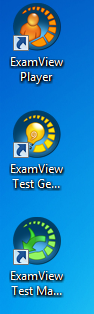
    3. Setelah berhasil diinstal. Buka aplikasi ExamView Test Generator.
    Untuk lebih jelasnya perhatikan gambar di bawah ini:


    Untuk memulai penulisan soal di examview, silahkan klik Examview Test Generator :
    1. Klik icon New Test.
    2. Untuk menambahkan soal, klik Question –> New dan pilih bentuk soalnya.

    Minggu, 08 Mei 2016

    Belajar Geografi dengan E-learning Quipper School

    Sekilas perlu kita pahami dahulu apa yang dimaksud dengan e-Learning. E-Learning adalah pembelajaran jarak jauh (distance Learning) yang memanfaatkan teknologi komputer, jaringan komputer dan/atau Internet. 

    E-Learning memungkinkan pembelajar untuk belajar melalui komputer di tempat mereka masing-masing tanpa harus secara fisik pergi mengikuti pelajaran/perkuliahan di kelas. E-Learning sering pula dipahami sebagai suatu bentuk pembelajaran berbasis web yang bisa diakses dari intranet di jaringan lokal atau internet. Sebenarnya materi e-Learning tidak harus didistribusikan secara on-line baik melalui jaringan lokal maupun internet, distribusi secara off-line menggunakan media CD/DVD pun termasuk pola e-Learning.

    Ada beberapa pengertian berkaitan dengan e-Learning sebagai berikut :

    Pembelajaran jarak jauh.
    E-Learning memungkinkan pembelajar untuk menimba ilmu tanpa harus secara fisik menghadiri kelas. Pembelajar bisa berada di Semarang, sementara “instruktur” dan pelajaran yang diikuti berada di tempat lain, di kota lain bahkan di negara lain. Interaksi bisa dijalankan secara on-line danreal-time ataupun secara off-line atau archieved.

    Pembelajar belajar dari komputer di kantor ataupun di rumah dengan memanfaatkan koneksi jaringan lokal ataupun jaringan Internet ataupun menggunakan media CD/DVD yang telah disiapkan. Materi belajar dikelola oleh sebuah pusat penyedia materi di kampus/universitas, atau perusahaan penyedia content tertentu. Pembelajar bisa mengatur sendiri waktu belajar, dan tempat dari mana ia mengakses pelajaran.

    Pembelajaran dengan perangkat komputer
    E-Learning disampaikan dengan memanfaatkan perangkat komputer. Pada umumnya perangkat dilengkapi perangkat multimedia, dengan cd drivedan koneksi Internet ataupun Intranet lokal. Dengan memiliki komputer yang terkoneksi dengan intranet ataupun Internet, pembelajar dapat berpartisipasi dalam e-Learning. Jumlah pembelajar yang bisa ikut berpartisipasi tidak dibatasi dengan kapasitas kelas. Materi pelajaran dapat diketengahkan dengan kualitas yang lebih standar dibandingkan kelas konvensional yang tergantung pada kondisi dari pengajar.

    Quipper School merupakan salah satu platform online GRATIS untuk guru dan siswa. Quipper School terdiri dari dua bagian: LINK untuk guru, dan LEARN untuk siswa.Quipper School Link adalah tempat dimana guru dapat mengelola kelas secara online dan melihat perkembangan siswa.

    Adapun langkah untuk mendaftar di quipperschool dan mengerjakan latihan atihan soal Geografi mengenai HAKIKAT GEOGRAFI

    • Pengertian Geografi
    • Konsep-konsep Geografi 
    • Pendekatan Dalam Geografi 
    • Prinsip-prinsip Geografi
    • Aspek Geografi
    • Manfaat Ilmu Geografi 

    Masukkan alamat : www.quipperschool.com 

    • klik (portal siswa) kemudian
    • klik : daftar dengan akun Quipper School LEARN

    Isi semua kolom yang tersedia dan untuk nama pengguna  gunakan nama masing masing.

    kata sandi gunakan yang mudah di ingat dan bila perlu dicatat   klik daftar   

    masukkan kata sandi kelas EB6A8AT

    KODE KELAS ini silahkan dimasukan. Nanti silahkan saja dikerjakan latihan-latihan soal yng sudah disiapkan.


    Indian Ocean Dipole

    Mengenal Indian Ocean Dipole: "El Niño" Versi Samudra Hindia yang Mengatur Cuaca Kita Alex Citra Bagi masyarakat Indonesia, istila...

    Chiba University, Japan

    Chiba University, Japan